사용설명서
1. 가락 고르고 순서 정하기
화면 아래쪽 "가락 목록"과 "재생 목록"은 평소엔 접혀 있습니다. 제목을 누르면 펼쳐지고, 다시 누르면 접힙니다.
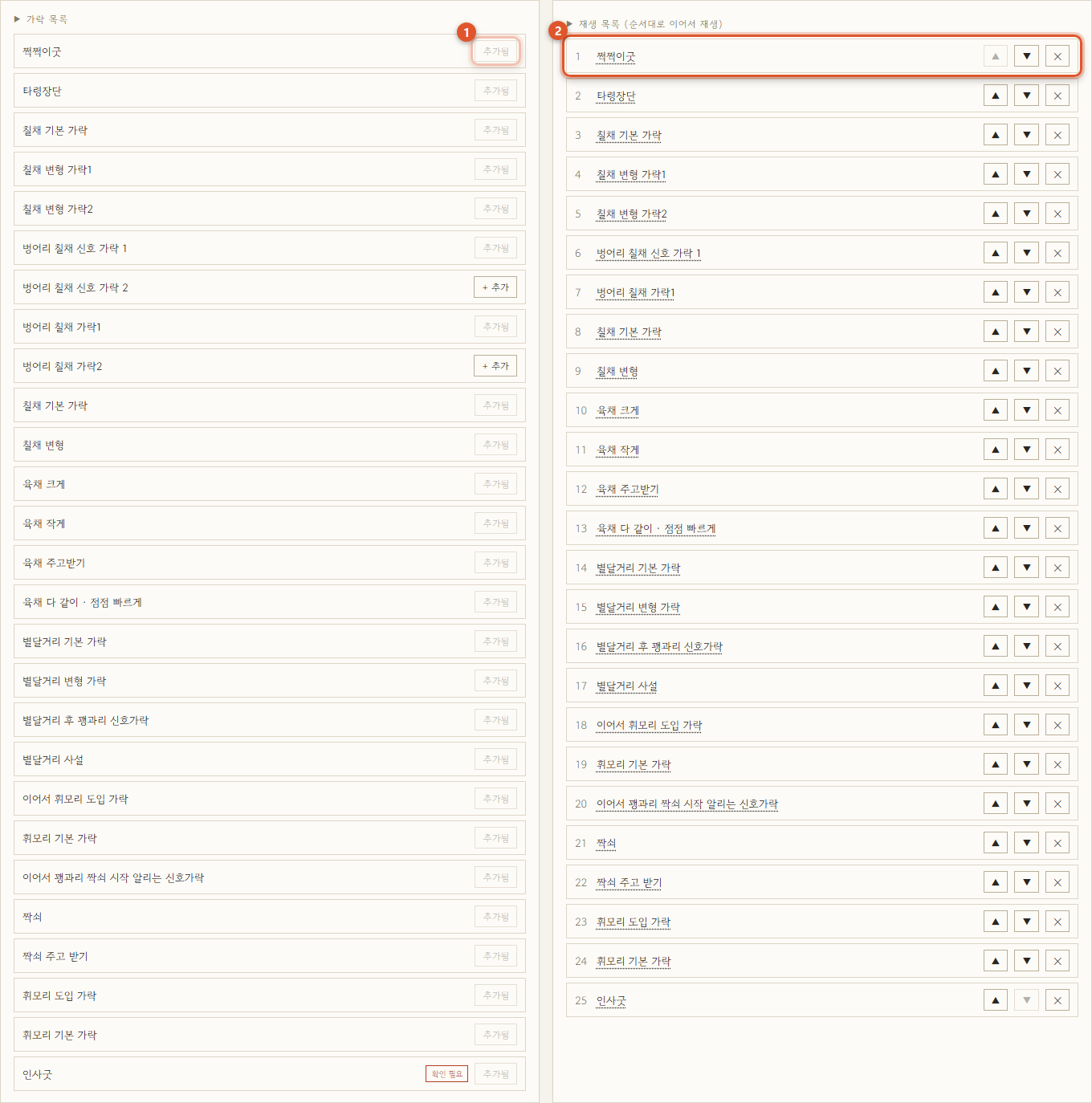
1가락 목록의 + 추가 버튼 — 누르면 재생 목록 맨 뒤에 붙습니다
2재생 목록의 한 줄 — ▲▼로 순서 변경, ✕로 삭제, 이름을 누르면 그 가락부터 재생
- 가락 목록에서 원하는 가락의 + 추가 버튼을 누르면 재생 목록 맨 뒤에 붙습니다.
- 재생 목록에서는 ▲▼ 버튼으로 순서를 바꾸고, ✕ 버튼으로 목록에서 뺄 수 있습니다.
- 재생 목록에 있는 가락 이름을 클릭하면 그 가락부터 이어서 재생합니다.
2. 재생하기
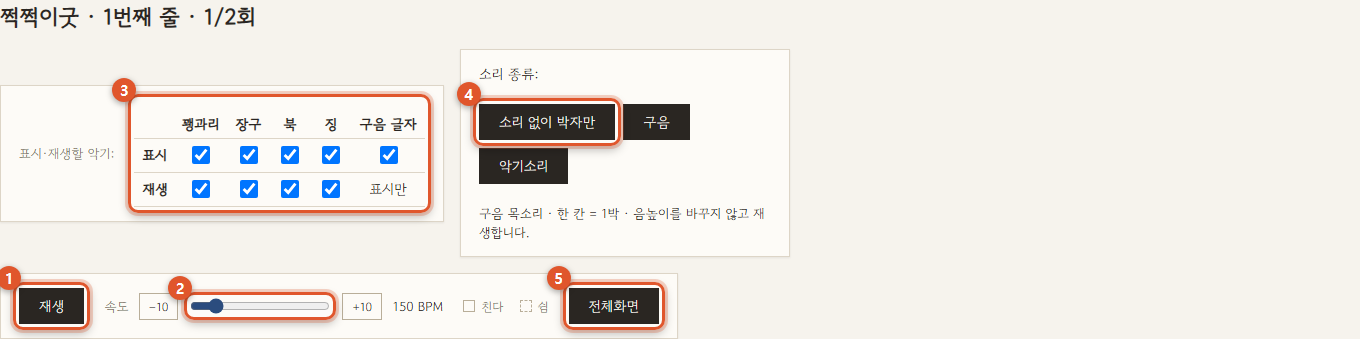
1재생/정지
2속도(BPM) 조절
3표시·재생할 악기 체크박스
4소리 종류 선택
5전체화면
- 재생 버튼으로 재생 목록을 순서대로 이어서 재생/정지합니다. 신호가락처럼 꽹과리만 치는 구간은 다른 악기 줄이 나타나지 않습니다.
- 속도는 −10 / +10 버튼이나 가운데 슬라이더로 조절합니다(스페이스바 재생·정지, +/− 키로도 속도 조절 가능).
- 표시·재생할 악기 체크박스로 화면에 보일 줄과 실제로 소리 낼 줄을 악기별로 따로 고를 수 있습니다.
- 소리 종류: 소리 없이 박자만 / 구음(사람이 구음을 읽는 목소리, 기본값) / 악기소리(일부 가락만 실제 악기 녹음 제공, 나머지는 준비 중) 중에서 고릅니다.
- 전체화면 버튼(또는 Ctrl+Enter)을 누르면 글자를 크게 키워 교실 화면으로 보기 좋습니다.
3. 가락보 고치기 (관리자 모드)
오른쪽 위 관리자 모드 버튼을 누르고 비밀번호를 입력하면 편집 기능이 열립니다.

화면 오른쪽 위, "사용설명서" 버튼 옆에 있습니다.
- 재생 화면의 칸을 왼쪽 클릭하면 그 칸의 글자를 바로 고쳐 쓸 수 있습니다.
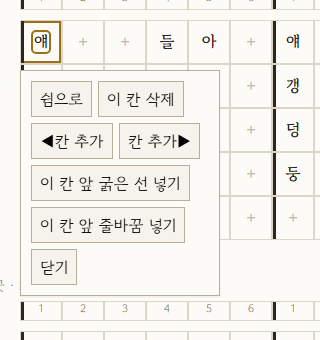
- 칸을 오른쪽 클릭하면 아래처럼 쉼으로 만들기·이 칸 삭제·칸 추가·굵은 선(마디 구분선) 넣고 빼기·줄바꿈 넣고 빼기 메뉴가 열립니다. 줄바꿈으로 나뉜 줄은 "↑ 줄 합치기" 버튼으로 다시 합칠 수 있습니다.
- 수정한 내용은 아래 스크린샷처럼 관리자 패널의 전체 저장 버튼을 눌러야 실제로 저장됩니다. 저장을 누르면 이 컴퓨터뿐 아니라(처음 한 번은 GitHub 토큰을 물어봅니다) 다른 컴퓨터에서 같은 가락보를 열었을 때도 잠시 후 똑같이 반영됩니다.
- 가락 속도 설정하기(제목을 누르면 펼쳐집니다)에서는 가락별 기본 속도(BPM)와, 페이지를 처음 열었을 때 재생 목록에 기본으로 들어갈지를 정합니다. 짝쇠·짝쇠 주고받기처럼 한 가락 안에 여러 줄이 있는 경우, 같은 표의 "이 가락 안의 줄" 칸에서 줄마다 체크를 켜고 끌 수 있습니다.
- 여러 줄짜리 가락은 재생 화면의 줄 제목("○○ · 3번째 줄" 등) 옆에도 "이 줄 포함" 체크박스가 바로 나타나서, 지금 보고 있는 그 줄을 그 자리에서 뺄 수 있습니다. 체크를 풀면 완전히 지워지는 게 아니라 재생·화면에서만 빠지고, 다시 켜고 싶으면 위 "가락 속도 설정하기" 표에서 체크하면 됩니다(뺀 줄은 재생 화면에 더 이상 나타나지 않기 때문입니다).
- 가락 목록 제목 옆의 "새 가락 추가"에서 가락 이름·악기 구성·칸 수를 정해 새 가락을 만들 수 있습니다. 칸은 전부 쉼으로 시작하니 재생 화면에서 글자를 채워 넣으세요.

- CSV로 내보내기로 모든 가락의 글자를 표 파일로 받아볼 수 있고, 관리자 비밀번호 변경으로 이 가락보만의 비밀번호를 바꿀 수 있습니다.
- 내 수정사항 내보내기/가져오기로 이 가락보의 수정 내용을 JSON 파일로 저장하거나 다른 컴퓨터에 옮겨 불러올 수 있습니다.
4. 나만의 가락보 만들기
지금 보고 있는 가락보는 다른 사람이 관리자 모드 비밀번호를 몰라 함부로 고칠 수 없습니다. 다른 선생님도 자신만의 가락보를 따로 만들어 스스로 관리자 모드로 고칠 수 있습니다.

- 제목 아래 나만의 가락보 만들기 버튼을 눌러 이름(영문/숫자/한글)을 정하면, 그 이름이 담긴 전용 주소로 이동합니다. 이 주소를 즐겨찾기 해두면 언제든 같은 가락보로 돌아올 수 있습니다.
- 그 가락보에서 처음 관리자 모드를 열 때 비밀번호를 새로 정하게 되며, 이후 그 가락보의 수정 내용은 원래 가락보나 다른 선생님의 가락보에 전혀 영향을 주지 않습니다.